Comment utiliser Nabla Dictation ?
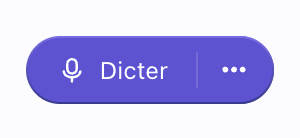
Une fois installé, Nabla Dictation s’affiche sous forme de barre flottante, que vous déplacez à l’écran par glisser-déposer.
Prise en main
Raccourci clavier
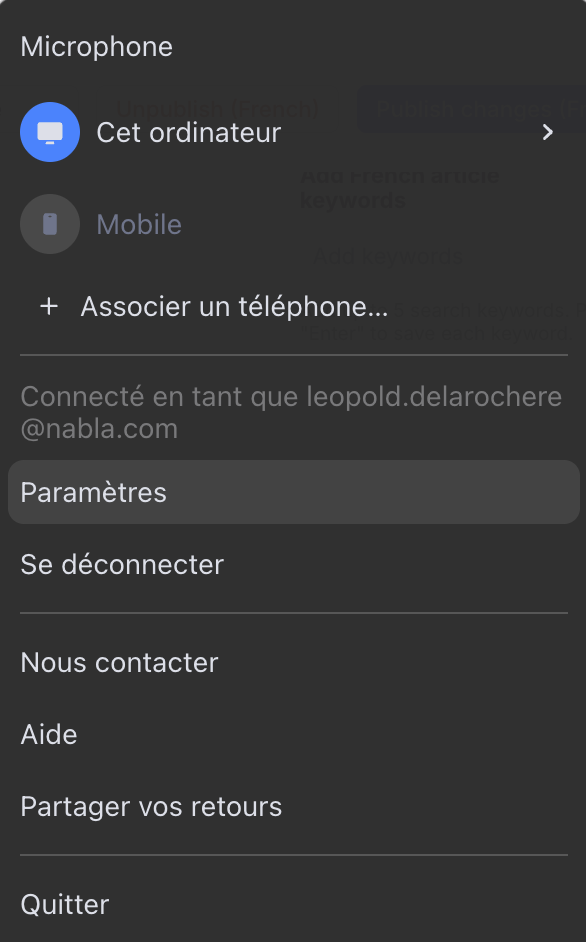
Nous vous recommandons de configurer un raccourci clavier pour lancer et arrêter la dictée. Rendez-vous dans Menu « … » > Paramètres.
Applications iOS et Android
Votre smartphone peut servir de micro pour Nabla Dictation. C’est particulièrement utile sur un ordinateur fixe sans micro intégré de qualité ni micro externe. L’application est disponible sur iOS et Android.
Micros de dictée
Nabla Dictation fonctionne avec la plupart des micros de dictée, dont les Nuance PowerMic II, III et IV. Si les boutons de votre micro ne réagissent pas comme prévu, contactez le support Nabla.
Bloc-notes (bêta)
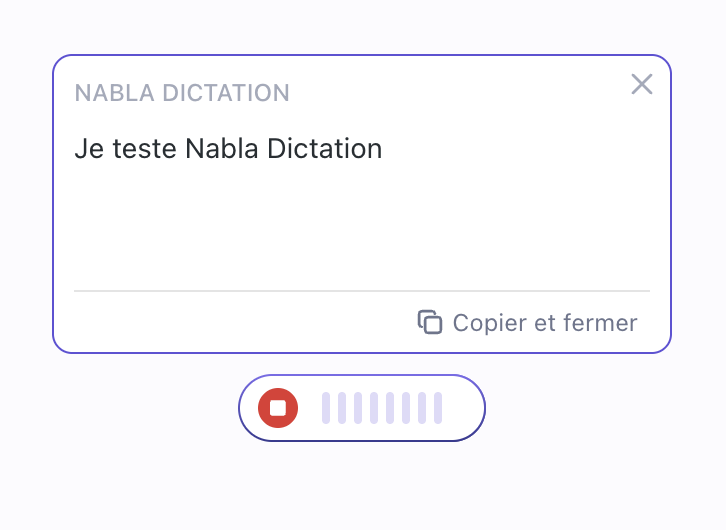
Le bloc-notes vous permet de dicter même lorsque votre curseur n’est pas placé dans un champ de texte. Cette fonctionnalité est en bêta et désactivée par défaut. Pour l’activer : « … » > Paramètres > Général.
Une fois l’option activée, si vous dictez sans curseur dans un champ de texte, une fenêtre s’ouvre au-dessus de la barre flottante et votre dictée y est transcrite directement. Si vous cliquez ensuite dans un champ de texte, la transcription se poursuit à l’emplacement du curseur.
Attention : le contenu du bloc-notes est perdu à la fermeture. Copiez-le avant de fermer la fenêtre.
Ponctuation et commandes vocales
Dans Nabla Dictation, toute la ponctuation se dicte. Cela vaut aussi pour le point d'interrogation, rare dans les notes cliniques.
Signes pris en charge : . , ! ? - : ; " [ ] ( )
Ponctuation
Résultat | Dites |
|---|---|
| « point », « point final » |
| « virgule » |
| « point d'interrogation » |
| « point d'exclamation » |
| « deux points » |
| « point virgule » |
| « points de suspension », « trois petits points » |
| « ouvre les guillemets », « ouvrez les guillemets », « guillemet ouvrant », « entre guillemets » |
| « ferme les guillemets », « fermez les guillemets », « guillemet fermant » |
| « ouvre la parenthèse », « ouvrez la parenthèse », « parenthèse ouvrante », « entre parenthèses » |
| « ferme la parenthèse », « fermez la parenthèse », « parenthèse fermante » |
Mise en page
Action | Dites |
|---|---|
Aller à la ligne | « nouvelle ligne », « aller à la ligne », « va à la ligne », « à la ligne », « saut de ligne » |
Nouveau paragraphe | « nouveau paragraphe », « fin de paragraphe » |
Créer une puce | « nouveau tiret » |
Commencer une liste numérotée ( | « nouvelle ligne, numéro un » |
Action | Dites |
|---|---|
Passer au champ de saisie suivant | « champ suivant » |
Créer une section | « nouvelle section [nom] » |
Dictionnaire personnalisé
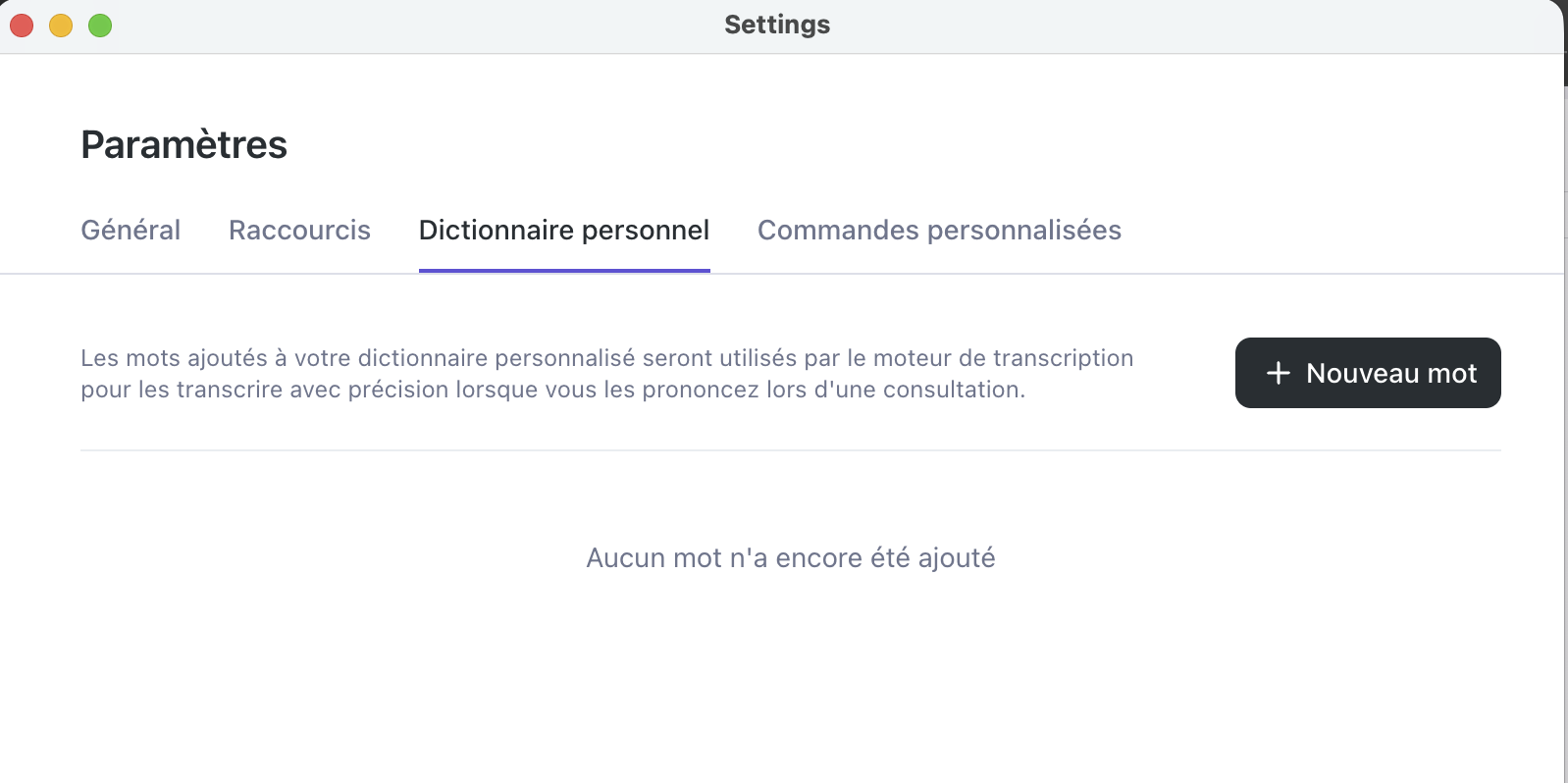
Si Nabla Dictation orthographie mal certains mots, ajoutez-les à votre dictionnaire personnalisé. Ce dictionnaire est partagé avec votre compte Nabla Ambient : vous n’avez pas besoin de le configurer deux fois.
Accès : « … » > Paramètres > Dictionnaire personnalisé. Pour la configuration, consultez l’article dédié.
Commandes personnalisées
Les commandes personnalisées (parfois appelées « macros pas à pas ») automatisent une suite d’actions déclenchée à la voix. Elles peuvent combiner :
de la saisie de texte ;
des frappes clavier et des raccourcis ;
des temps d’attente, parfois nécessaires pour interagir avec votre DPI.
Pour créer une commande, allez dans Menu « … » > Paramètres > Commandes personnalisées. Donnez-lui un nom et associez-lui un déclencheur vocal. Configurez ensuite chaque étape exactement comme vous la feriez au clavier, temps d’attente compris.