Utiliser Nabla
Pour accéder à Nabla depuis un ordinateur, rendez-vous simplement sur app.nabla.com depuis Google Chrome ou Microsoft Edge, puis suivez les étapes ci-dessous.
À noter : si votre organisation dispose d’une intégration avec Nabla, la procédure de connexion peut être différente. Dans ce cas, veuillez vous référer aux instructions fournies par votre établissement.
1. Application Web Nabla
Comment se connecter
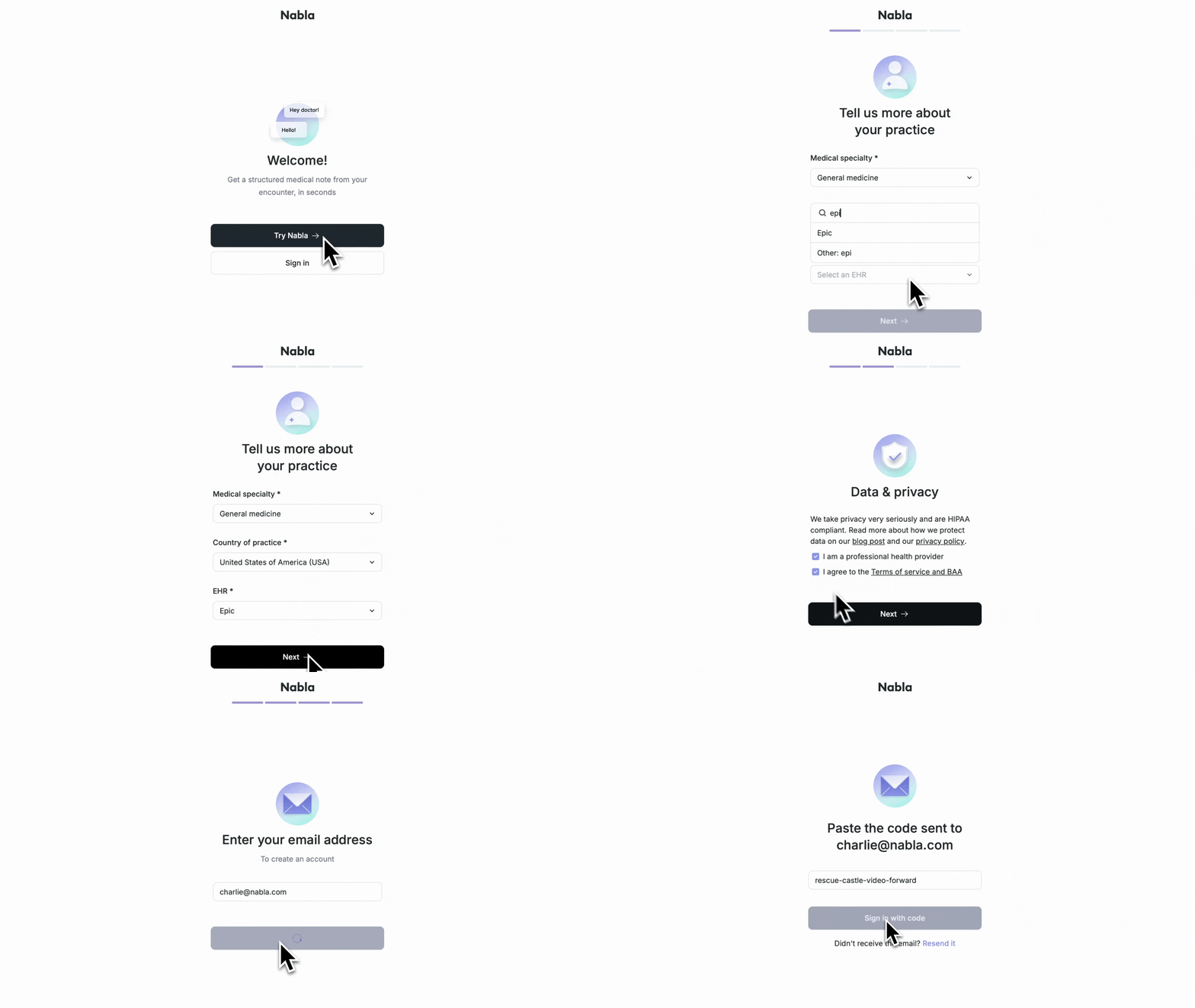
Depuis la page d’accueil, cliquez sur Se connecter.
Sélectionnez votre spécialité médicale, votre pays d’exercice et votre logiciel métier, puis cliquez sur Suivant.
Saisissez votre adresse e-mail, puis cliquez sur Suivant.
Consultez votre boîte de réception, récupérez le code de vérification reçu par e-mail et saisissez-le dans le champ prévu à cet effet.
2. Extension Chrome Nabla pour les téléconsultations
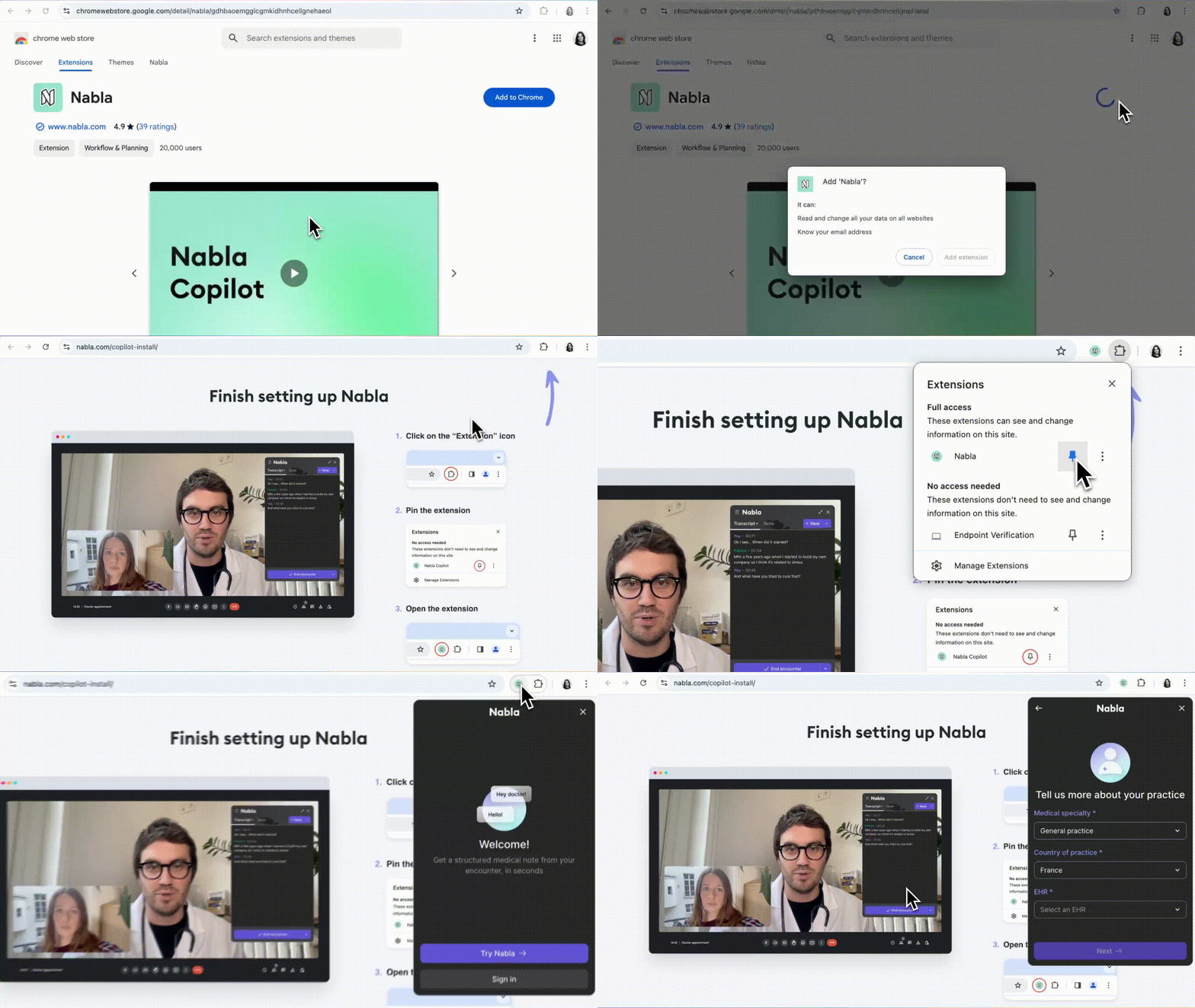
Pour utiliser Nabla lors d’une téléconsultation, commencez par télécharger l’extension Chrome Nabla, compatible avec Google Chrome et Microsoft Edge.
Une fois l’extension installée, cliquez sur l’icône en forme de pièce de puzzle située en haut à droite de votre navigateur, puis épinglez l’extension Nabla afin de la garder facilement accessible.
Suivez ensuite la même procédure de connexion que pour l’application Web.
L’extension Nabla n’est pas compatible avec les applications externes telles que Zoom, Microsoft Teams ou Webex. La téléconsultation doit donc être réalisée directement dans un onglet du navigateur, avec l’extension Nabla ouverte depuis la barre d’outils.
3. Application mobile Nabla
Nabla est également disponible sur les appareils iOS et Android depuis l’App Store et le Google Play Store.
Suivez la même procédure de connexion que ci-dessus pour commencer à utiliser Nabla lors de consultations en présentiel ou à distance depuis votre téléphone.
|
|
|
|
|
|
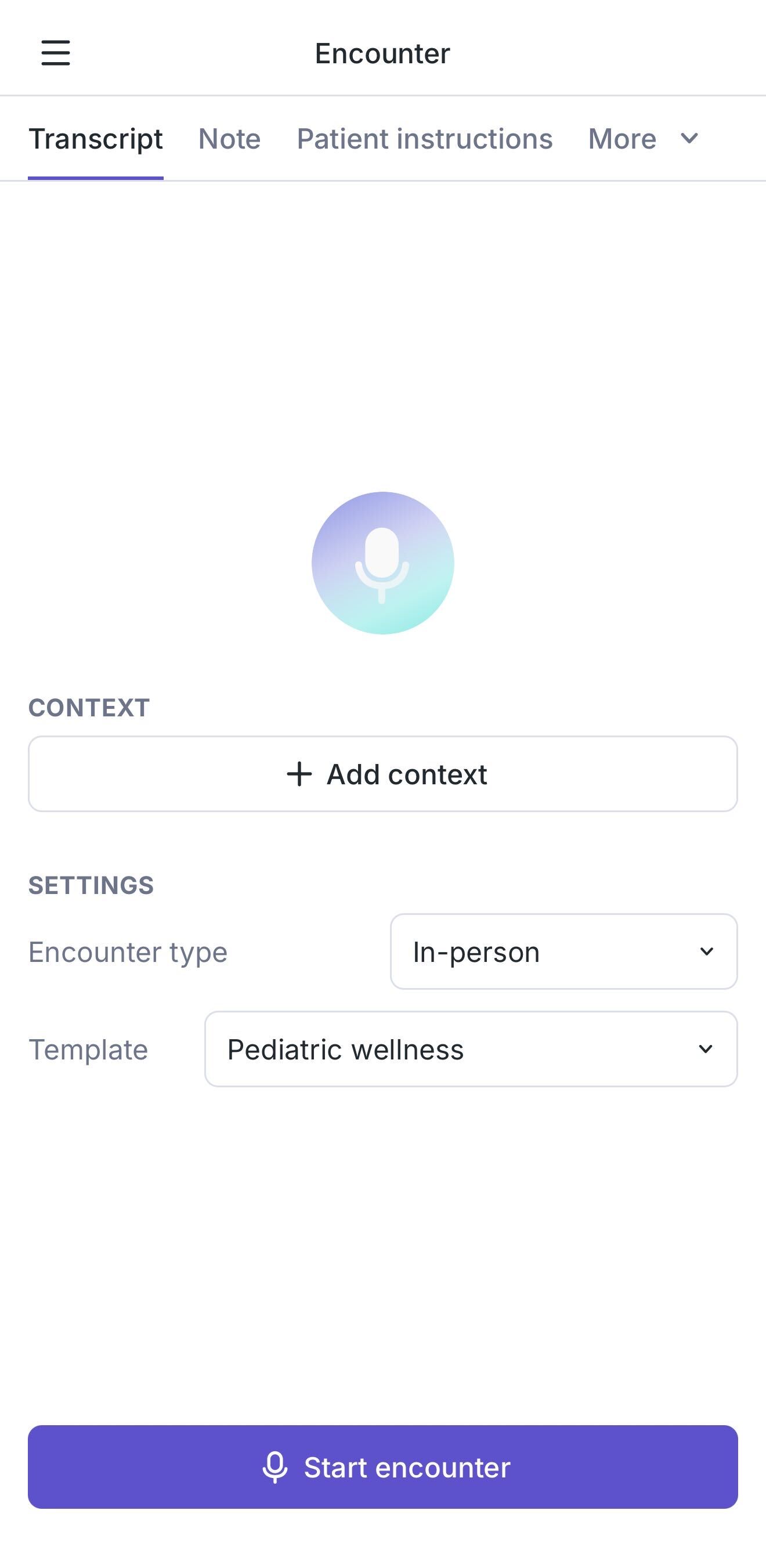
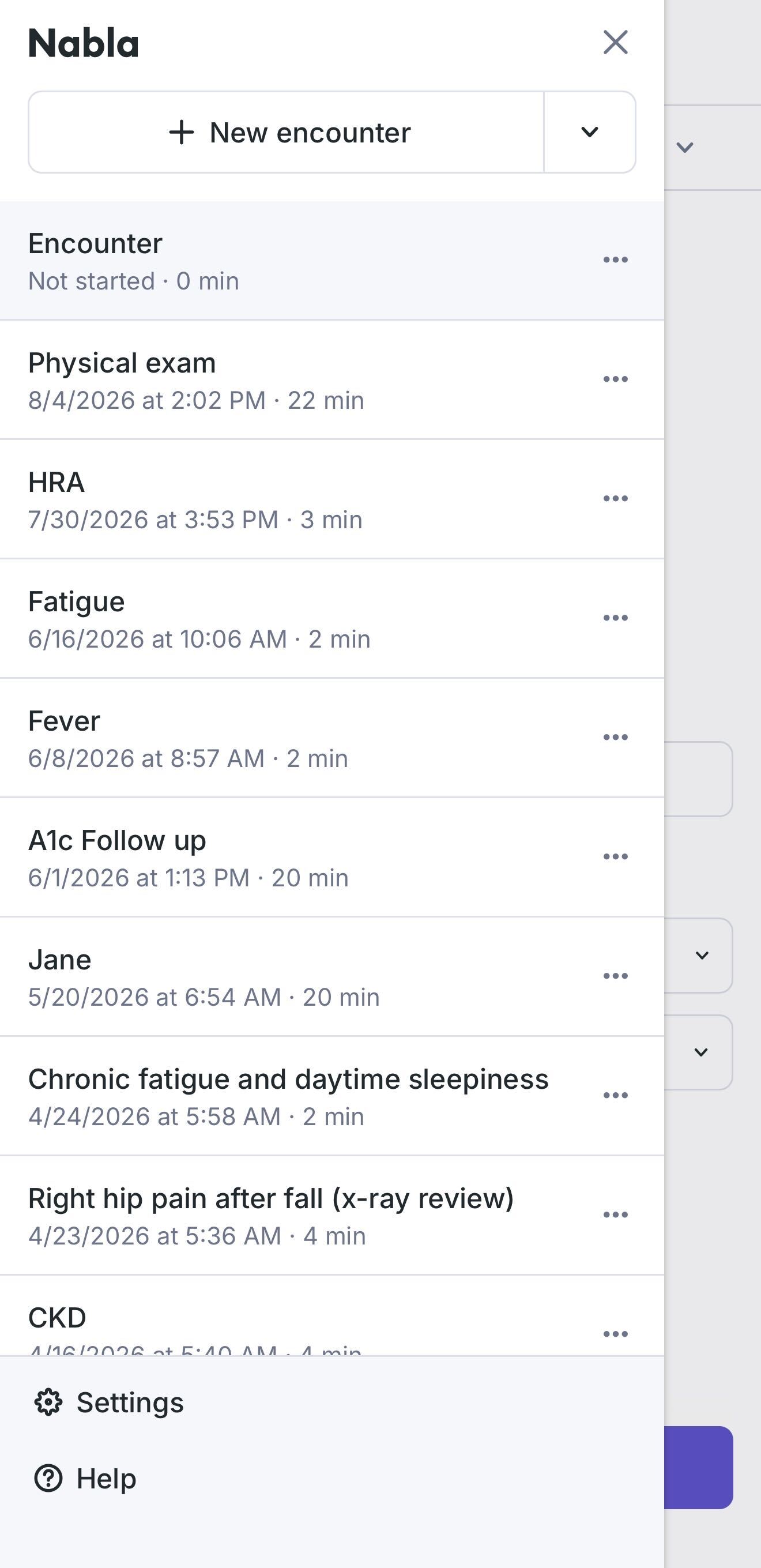
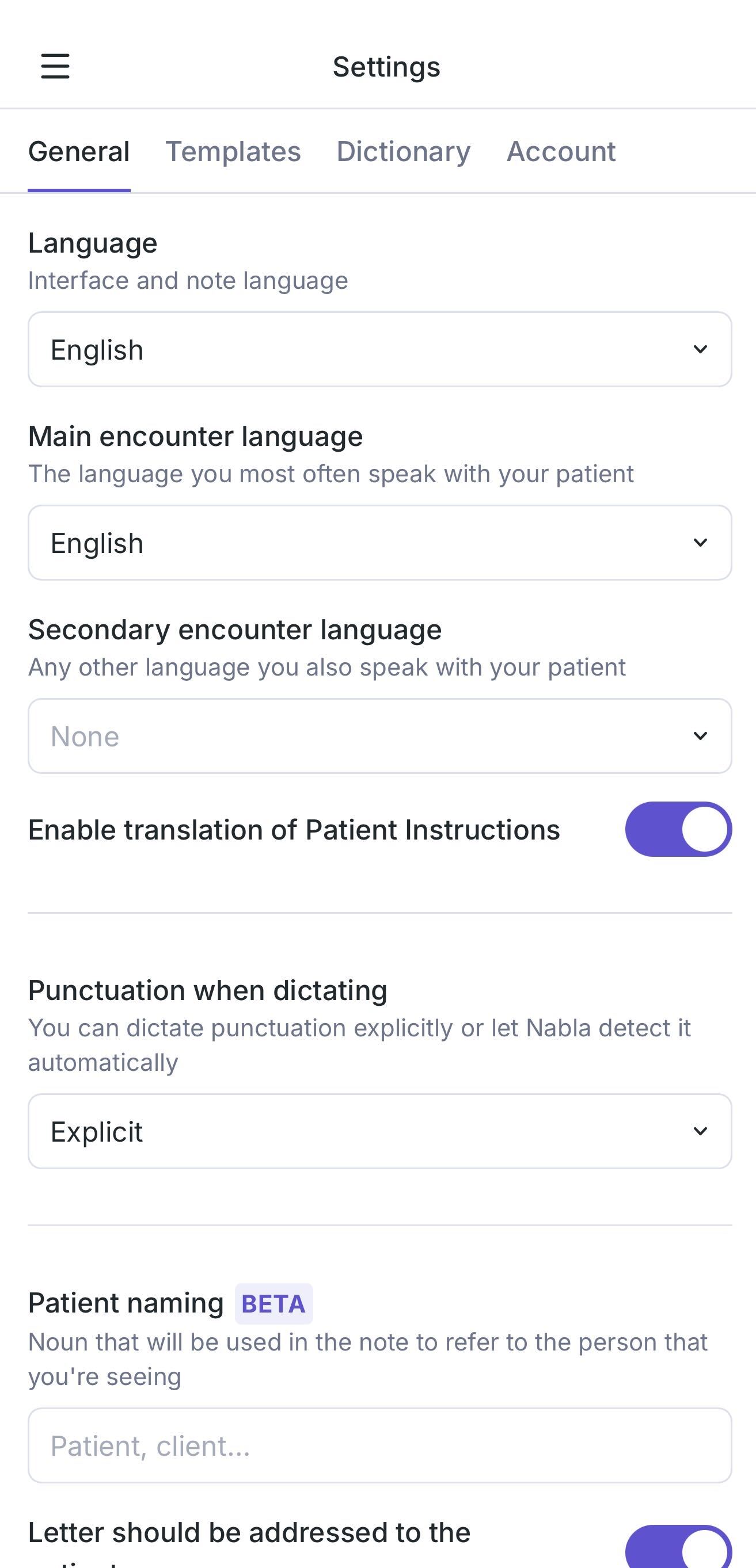
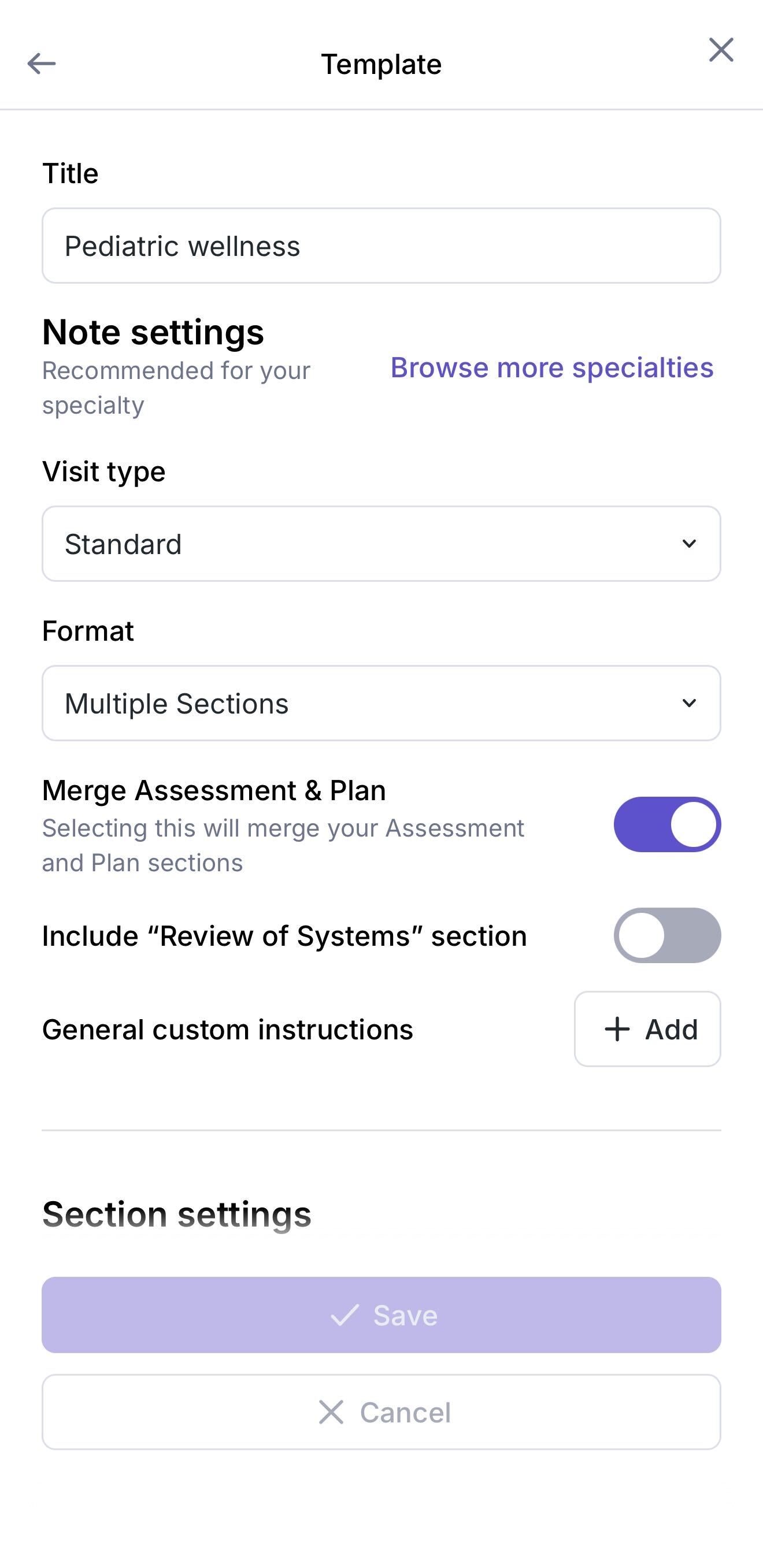
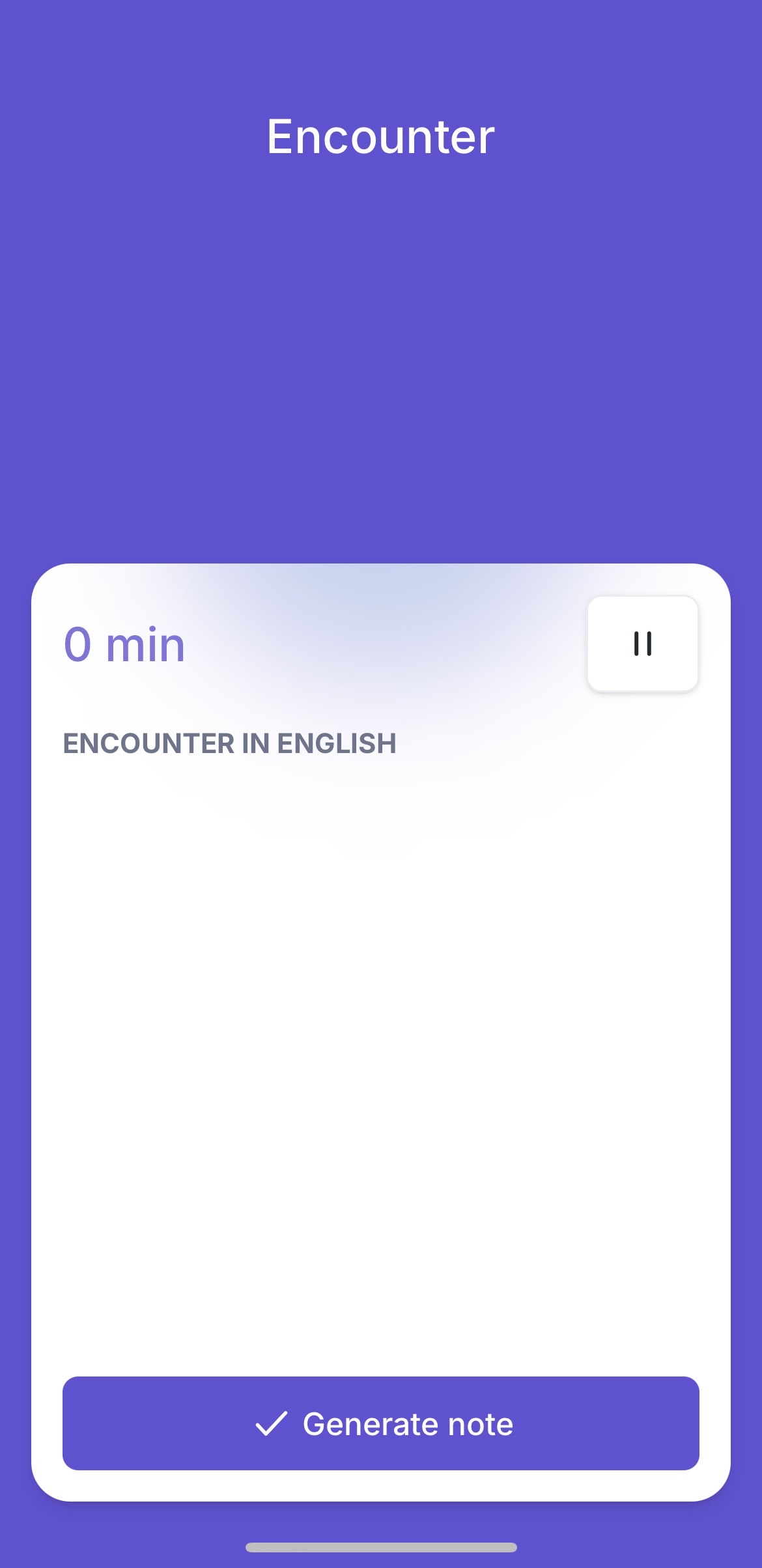
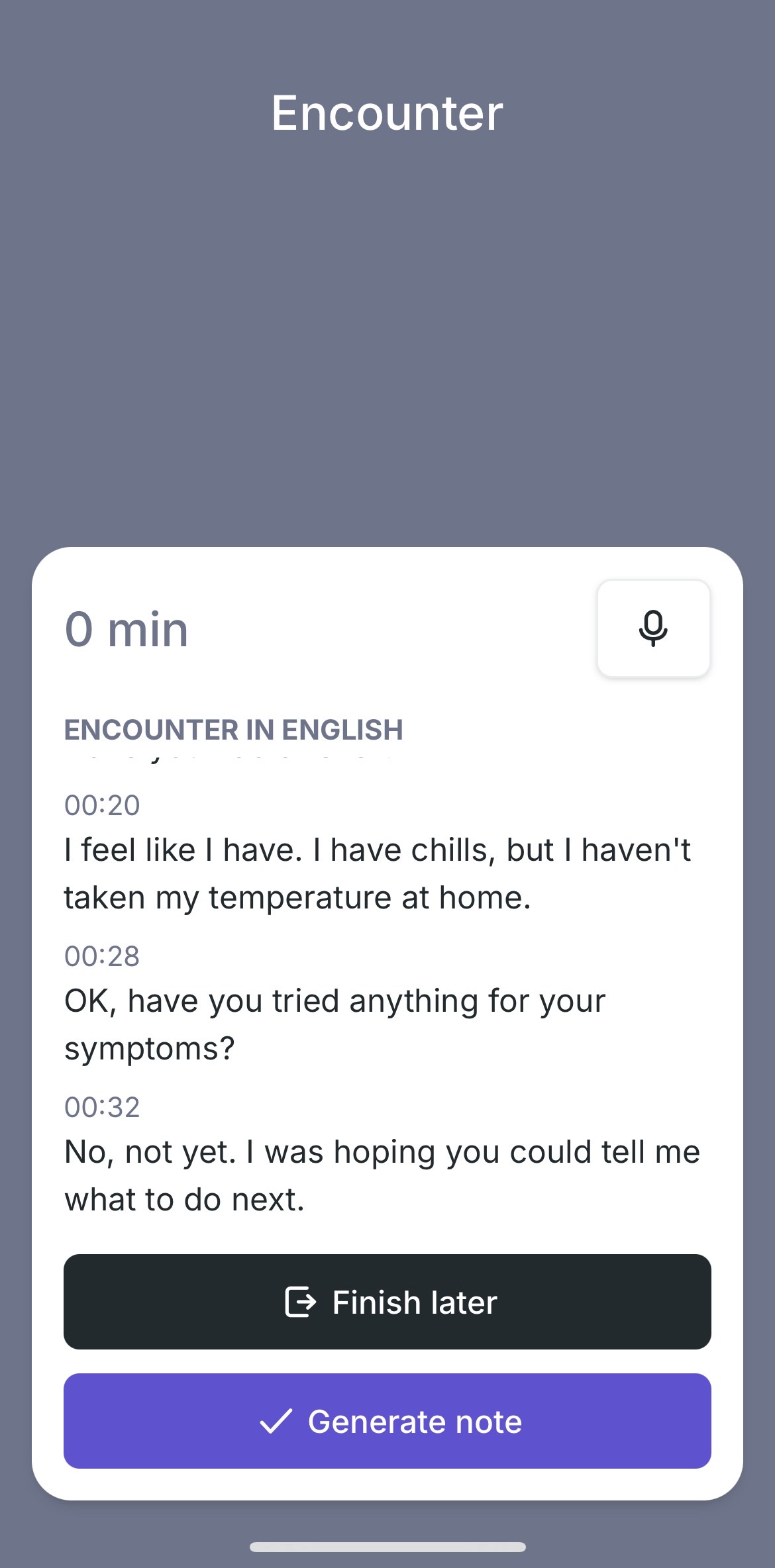
Votre compte Nabla est automatiquement synchronisé entre vos différents appareils. Tous les échanges et comptes rendus générés seront donc accessibles depuis l’application Web, l’extension Chrome et l’application mobile.
Bonnes pratiques pour l’application mobile :
Nabla doit pouvoir accéder en continu au microphone de votre téléphone pendant la consultation afin d’assurer la transcription.
Nous vous recommandons de :
activer le mode Ne pas déranger pendant l’utilisation de Nabla ;
sur Android, désactiver le mode Doze ou toute fonctionnalité équivalente d’économie d’énergie propre au fabricant de votre appareil.